DANCE 2.5, Zeitlich begrenztes Angebot. LOSLEGEN
EaseMate AI-Logo EaseMate AI
Deutsch

Kreative Bearbeitung mit Referenz

Mach jedes Ausgangsbild vielseitiger mit einem Bild-zu-Bild-KI-Generator

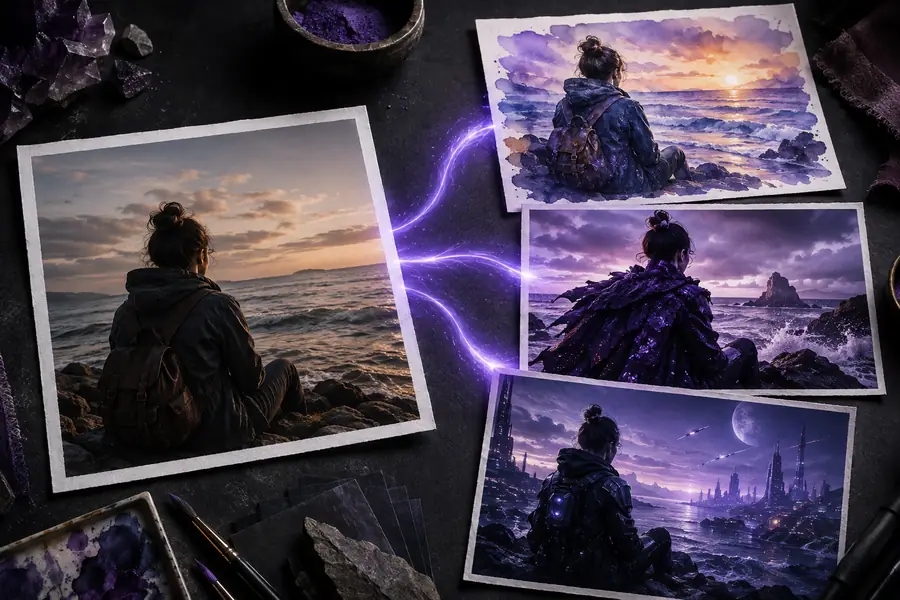
Ein Bild-zu-Bild-KI-Generator beginnt mit etwas, das du bereits hast – einem Porträt, Produktfoto, einer Skizze oder Szene – und erstellt ein neues Bild auf Grundlage deiner Anweisungen. Behalte das Motiv bei, verändere die Stimmung oder erkunde eine völlig neue Richtung, ohne mit einem leeren Prompt zu beginnen.

Referenzbild hinein Prompt-gesteuerte Bearbeitungen Neues Bild heraus
Bild-zu-Bild-Bearbeitung ausprobieren
Richtung für Referenzbild und generiertes Ergebnis im Bild-zu-Bild-Verfahren

Beginne mit dem, was du kennst

Was diese Variante ausmacht

Die Bild-zu-Bild-Generierung unterscheidet sich von der gewöhnlichen Text-zu-Bild-Erstellung, weil deine visuelle Referenz Strukturen in das Ergebnis überträgt. Die Quelle kann eine Pose, Silhouette, Farbfamilie, Bildausschnitt oder Komposition vorgeben, während dein Prompt das Modell auffordert, sie neu zu interpretieren. Dieses Format ist besonders nützlich, wenn die erste Idee schon nah dran, aber noch nicht ganz veröffentlichungsreif ist.

Nutze es für kontrolliertes Erkunden statt für einmaliges Raten: Beschreibe die gewünschte Änderung, vergleiche einige Ergebnisse und behalte die stärkste Richtung bei. Besonders praktisch ist es, um ein Konzept über verschiedene Kampagnen, Stile, Zielgruppen oder Formate hinweg anzupassen.

Ausgangsbild und generiertes Ergebnis auf einen Blick
Attribut Referenzbild Generiertes Bild
Rolle im Prozess Ausgangspunkt Fertige Variante
Prompt-Anleitung Fügt visuellen Kontext hinzu Gestaltet die Änderung
Ursprüngliche Pixel wiederverwendet Ja Nein, neue Pixel werden synthetisiert
Erhalt des Motivs Optionale Referenz Gezielt steuerbar
Stiländerungen Durch die Quelle begrenzt Große stilistische Flexibilität
Beste Ausgangsanweisung Was soll bleiben? Was soll sich ändern?

Kontrollierte Transformation

Warum A → B funktioniert

Das A-zu-B-Muster gibt dem Modell gleichzeitig zwei Arten von Anweisungen: Das Referenzbild liefert visuelle Hinweise, und der Prompt gibt die Absicht vor. Ein Reise-Creator kann eine Straße bei Tag in eine filmische Abendszene verwandeln. Ein Ladenbesitzer kann einen neuen Hintergrund testen und dabei das Produkt erkennbar halten. Ein Designer kann Materialien, Beleuchtung und Farben erkunden, ohne das ursprüngliche Konzept neu zu zeichnen.

Für Animationen kann ein bearbeitetes Standbild zum Startbild für einen Bild-zu-Video-Generator. Dadurch bleibt die visuelle Richtung konsistent, bevor die Animation beginnt.

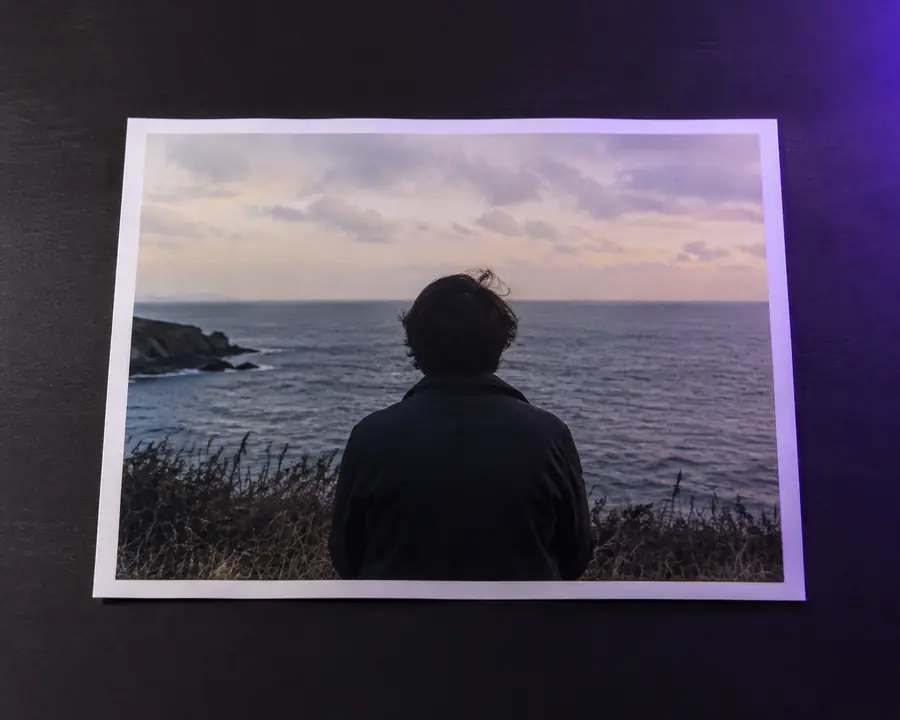
Für eine Bild-zu-Bild-Bearbeitung vorbereitetes Referenzbild
Referenz: Ausgangsrichtung
A → B
Generierte kreative Variante aus einem Referenzbild
Ergebnis: geführte Variante

Die besten Ergebnisse benennen in dieser Reihenfolge das Motiv, die Liste der beizubehaltenden Elemente, die gewünschte Änderung, den visuellen Stil und den Bildausschnitt. Wenn du das fertige Bild animieren möchtest, fahre anschließend mit einem Bild-zu-Video-Generator fort, sobald das Standbild passt.

Ein Arbeitsbereich, mehrere Ausgangspunkte

Der Werkzeugblock

Wähle eine Quelle mit einem klaren Motiv, beschreibe die geplante Transformation und vergleiche das Ergebnis mit deinen Vorgaben. Derselbe Bild-zu-Bild-Workflow eignet sich sowohl für schnelle Experimente als auch für wiederholbare Produktionsaufgaben.

Öffne den kreativen Arbeitsbereich

Ein praktischer Planungsleitfaden

Spezifikationstabelle

Nutze den folgenden Schätzer, um Erwartungen festzulegen, bevor du eine Reihe von Varianten erstellst. Es handelt sich um ein einfaches Planungsmodell, nicht um ein Versprechen zur Verarbeitungsgeschwindigkeit; die tatsächlichen Ergebnisse hängen von der Bildkomplexität, der Prompt-Detailtiefe und der Anzahl der Versionen ab, die du prüfst.

1 Bild 10 Bilder
9.6 MB geschätzte Ausgab Größe
$0 Kosten in diesem kostenlosen Ablauf
12 min geschätzte Zeitersparnis

Gute Ergebnisse beginnen mit ehrlichen Erwartungen

Häufig gestellte Fragen zu Varianten

Bild-zu-Bild-Tools sind flexibel, aber nicht in jeder Situation ein Ersatz für präzises Retuschieren oder manuelles Design. Diese Antworten zeigen, wo der Workflow besonders stark ist.

Kleiner Text kann sich verändern

Kleine Beschriftungen, dichte Typografie und die exakte Schreibweise können in generierten Varianten uneinheitlich sein.

Lösung: Füge den endgültigen Text nach der Auswahl des stärksten Bildes in einem Design-Editor hinzu.

Die Identität ist nicht garantiert

Ein Gesicht, ein Logo oder ein markantes Objekt kann sich verändern, wenn Stil oder Komposition grundlegend geändert werden.

Lösung: Verwende eine klare Referenz und beschreibe die Merkmale, die unverändert bleiben müssen.

Komplexe Hände müssen überprüft werden

Finger, Schmuck, sich überschneidende Objekte und ungewöhnliche Posen sollten vor der Veröffentlichung genau geprüft werden.

Lösung: Vereinfache den Prompt, generiere mehrere Optionen und wähle das sauberste Ergebnis aus.

Exakte Layouts können sich verschieben

Eine Referenz kann den Bildausschnitt vorgeben, ohne jede Abstands-, Zuschneide- oder Perspektiventscheidung pixelgenau festzulegen.

Lösung: Halte wichtige Motive von den Rändern fern und lasse Raum für einen abschließenden Zuschnitt.

Er verwendet ein vorhandenes Bild zusammen mit schriftlichen Anweisungen. Das Bild liefert die visuelle Struktur, während dein Prompt die gewünschten Änderungen, den Stil, die Stimmung oder die Umgebung beschreibt.

Ja, das ist eine der naheliegendsten Anwendungen von Bild-zu-Bild. Gib an, was beibehalten werden soll, und beschreibe anschließend die neue Umgebung, Beleuchtung, Farbpalette und Kameraperspektive.

Beginne mit einer scharfen, gut eingerahmten Referenz und verwende einen spezifischen Prompt. Halte die Beschreibung des Motivs stabil und ändere jeweils nur eine kreative Variable.

Ja. Du kannst Hintergründe, Beleuchtung, Layouts, Stimmungen und Kampagnenrichtungen testen – nicht nur Cartoon- oder Maleffekte. Die Referenz hält jedes Experiment mit der ursprünglichen Idee verbunden.

1 Ein Referenzbild kann die gesamte Bearbeitung verankern
2 Anweisungen wirken zusammen: Bild plus Prompt
4+ kreative Variablen, die du einzeln testen kannst
0 Schritte auf leerer Leinwand vor deinem ersten Konzept