DANCE 2.5, offre à durée limitée. COMMENCER
Logo EaseMate AI EaseMate AI
Français

Outils vidéo EaseMate AI

Créez de meilleurs clips avec un générateur de vidéos IA d’EaseMate AI

EaseMate AI offre aux créateurs, aux étudiants, aux spécialistes du marketing et aux conteurs du quotidien un moyen ciblé de passer d’une idée ou d’une image fixe à un concept de courte vidéo. Cette page explique les points forts de la fonction vidéo, ses différences avec l’espace de travail plus général et les étapes d’un flux de travail pratique qui nécessitent encore un jugement humain.

Essayer l’outil vidéo
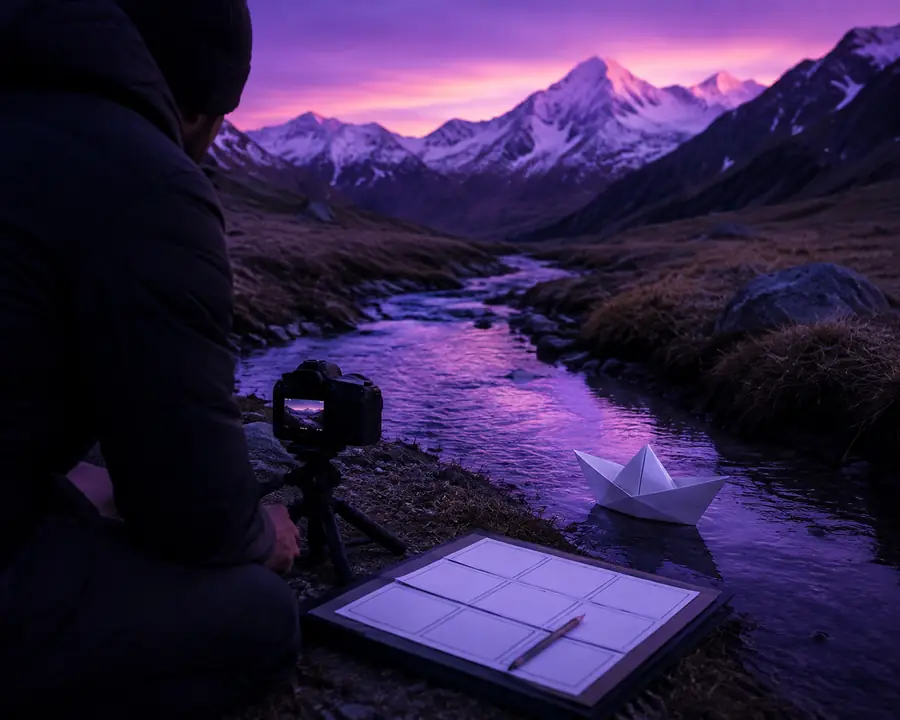
Étude du mouvement d’un bateau en papier pour le générateur de vidéos d’EaseMate AI

Ce point d’entrée par rapport à l’outil général

La fonction vidéo dédiée d’EaseMate AI concentre l’expérience sur le mouvement, le rythme et la direction visuelle. L’espace de travail général d’EaseMate AI reste plus adapté lorsque la tâche commence par une recherche, une conversation, un travail documentaire ou un brief créatif mixte.

  1. Décrivez la scène

    Commencez par un sujet, un décor, un mouvement, une ambiance et le type de moment que vous souhaitez faire remarquer au spectateur.

  2. Ajoutez un point de départ visuel

    Utilisez une image fixe claire lorsque la composition, l’identité du personnage ou le cadrage d’un produit comptent davantage qu’une exploration ouverte.

  3. Examinez la direction

    Vérifiez le rythme, la continuité et le détail visuel le plus important avant de décider de peaufiner ou d’exporter l’idée.

Un parcours créatif ciblé

Quatre façons ciblées d’utiliser le générateur de vidéos

EaseMate AI rend le parcours vidéo compact au lieu de vous demander d’assembler une pile de production complète. Sa principale valeur consiste à transformer rapidement une intention visuelle en une idée animée que vous pouvez examiner.

Créateur de formats courts

Établissez un style visuel reconnaissable avec un concept du générateur d’images EaseMate AI sélectionné, puis donnez du mouvement à une image pour une publication sur les réseaux sociaux ou un plan d’ouverture.

le générateur d’images EaseMate AI

Explication pour étudiant

Transformez un schéma, une scène historique ou un concept scientifique en un bref récapitulatif visuel après avoir utilisé le chat EaseMate AI pour clarifier la narration.

Chat EaseMate AI

Responsable marketing produit

Donnez à une image produit une impression de mouvement pour un teaser de page d’accueil, une ébauche de campagne ou une revue créative interne, sans commencer dans un éditeur complexe.

flux de travail image-vers-vidéo

Planificateur YouTube

Prototypez une accroche, une transition ou un moment visuel avant de vous engager dans un plan de production plus long et un ensemble complet de contenus pour votre chaîne.

EaseMate AI pour YouTube

Pour une planification riche en dialogues, reliez cette fonctionnalité à l’ espace de chat. Pour les projets axés sur les visuels, l’ espace de création d’images peut vous aider à préparer une meilleure image de départ.

De l’idée fixe à la scène en mouvement

Comment commencer

Un flux de travail EaseMate AI fiable commence modestement. Demandez une action claire, préservez le sujet principal et utilisez le premier résultat comme point de contrôle de la direction plutôt que d’attendre immédiatement une séquence terminée.

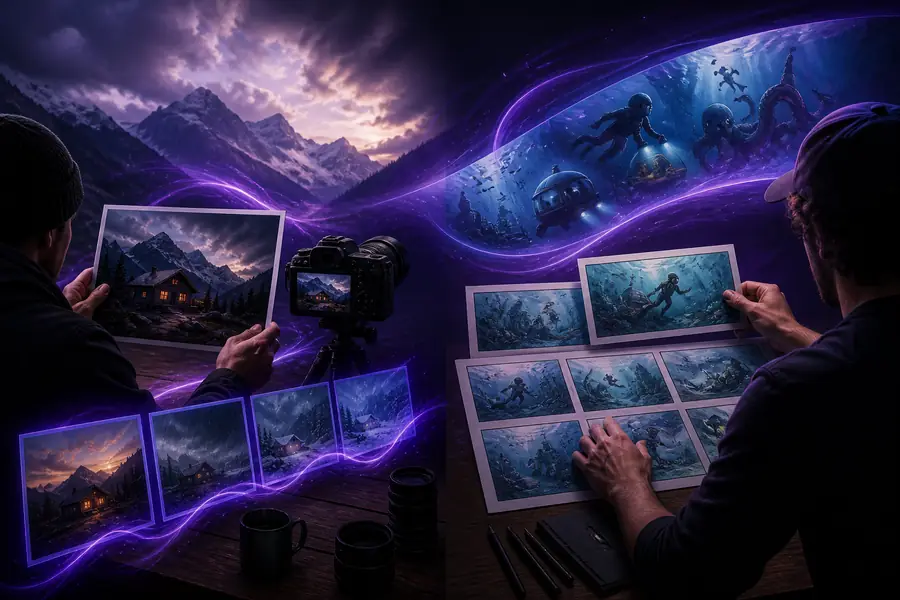
Espace de travail de démarrage du générateur de vidéos d’EaseMate AI
Avant : prompt ou image source
Orientation du résultat image vers vidéo d’EaseMate AI
Après : direction visuelle prête pour le mouvement

Gardez le sujet et l’action dans la même phrase : « Un bateau en papier glisse sur une flaque baignée de soleil tandis que la caméra le suit d’en haut. » Des indications courtes et concrètes donnent au flux de travail vidéo EaseMate AI une cible visuelle utile.

Définissez vos attentes avant le rendu

Limites

EaseMate AI est utile pour l’idéation et les courtes études visuelles, mais ne remplace pas toutes les étapes d’un flux de production. Ces limites vous aident à décider quand affiner le résultat ici et quand terminer ailleurs.

Pas un éditeur de montage complet

Cette fonctionnalité est conçue pour générer et examiner un clip, et non pour organiser de nombreuses couches, images clés ou pistes audio détaillées.

Solution de contournement : exportez la direction la plus convaincante et finalisez le séquençage dans votre éditeur habituel.

Les longues scènes peuvent dériver

Les détails des personnages, le placement des objets et la logique de la caméra peuvent devenir moins cohérents à mesure qu’une scène gagne en ambition.

Solution de contournement : décrivez une courte action à la fois et réutilisez une image de référence solide.

La typographie exacte est difficile à préserver

Les petites étiquettes, les logos et les textes denses à l’écran peuvent ne pas rester parfaitement lisibles pendant le mouvement.

Solution de contournement : ajoutez les titres finaux, les légendes et les éléments de marque après validation du clip visuel.

Les images sources de faible qualité le restent

Des images floues, surchargées ou mal éclairées fournissent à l’outil vidéo moins d’informations visuelles fiables à préserver.

Solution de contournement : recadrez le sujet, améliorez la netteté et supprimez d’abord les détails d’arrière-plan distrayants.

3 des étapes claires, de l’idée à la validation
2 points de départ : prompt ou image
4 limites pratiques à vérifier rapidement
1 espace de travail vidéo EaseMate AI dédié

Sa propre FAQ

Il s’agit d’un point d’entrée dédié à la transformation de prompts ou d’images fixes en concepts visuels animés courts, plutôt que d’un espace de conversation ou de documents polyvalent.

Oui. Une image claire peut fournir la composition et le contexte du sujet, tandis que vos instructions écrites expliquent le mouvement, le rendu de la caméra ou l’atmosphère que vous souhaitez explorer.

Indiquez le sujet, une action principale, le décor, l’éclairage ou l’ambiance, ainsi que la relation avec la caméra. Des instructions concrètes sont généralement plus faciles à évaluer qu’un paragraphe d’adjectifs sans lien entre eux.

Le mouvement comporte plusieurs variables simultanément. Le premier résultat peut donc restituer l’ambiance tout en manquant l’action exacte. Simplifier le prompt ou améliorer l’image source donne à la tentative suivante une cible plus claire.

Référence du flux de travail

Choisissez le bon point de départ EaseMate AI

Utilisez la voie dédiée lorsque le mouvement est la question principale. Choisissez l’espace de travail général EaseMate AI lorsque votre projet nécessite plusieurs types d’assistance avant que la direction visuelle soit définie.

Attribution Parcours vidéo EaseMate AI général
Objectif principal Direction du mouvement et du visuel Tâches variées et assistance ouverte
Meilleure entrée pour commencer Prompt ou image fixe Prompt, question, fichier ou brief créatif
Résultat utile Concept de clip court Texte, notes de recherche, images et plans
Accent sur la continuité des scènes Au cœur du flux de travail Pas l’objectif principal
Prise en charge des documents Pas l’usage principal Mieux adapté au travail basé sur des documents
Prochaine étape idéale Affiner le mouvement ou modifier le clip Poursuivre la planification, la rédaction ou la recherche