DANCE 2.5, Zeitlich begrenztes Angebot. LOSLEGEN
EaseMate AI-Logo EaseMate AI
Deutsch

EaseMate AI-Videotools

Erstelle bessere Clips mit einem KI-Videogenerator von EaseMate AI

EaseMate AI bietet Kreativen, Studierenden, Marketern und Geschichtenerzählern im Alltag eine fokussierte Möglichkeit, von einer Idee oder einem Standbild zu einem kurzen Videokonzept zu gelangen. Diese Seite erklärt, wofür der Video-Bereich am besten geeignet ist, wie er sich vom umfassenderen Arbeitsbereich unterscheidet und an welchen Stellen ein praktischer Workflow weiterhin menschliches Urteilsvermögen erfordert.

Videotool ausprobieren
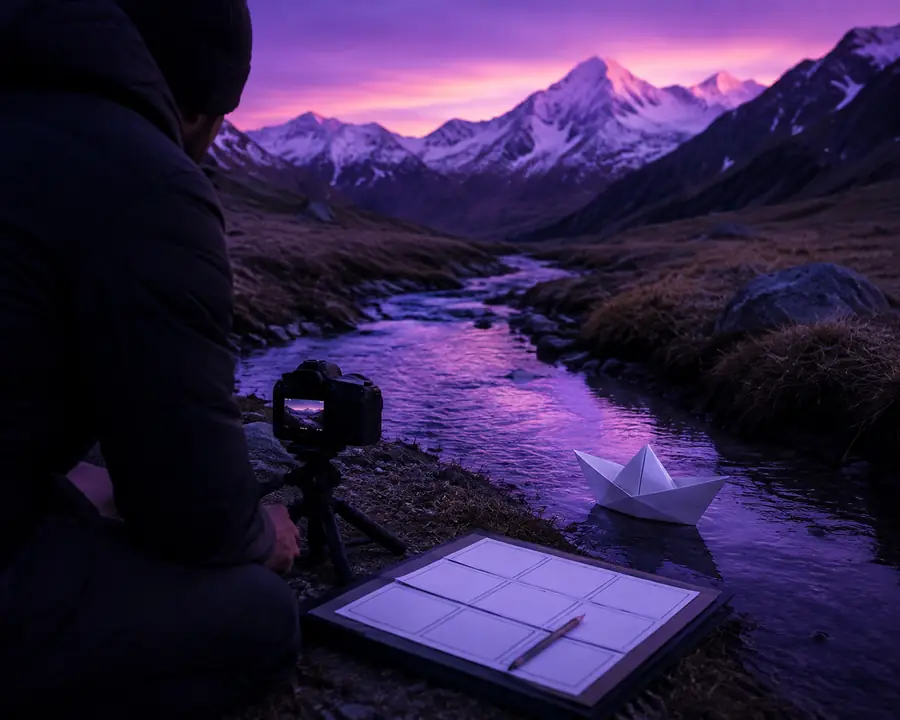
Bewegungsstudie eines Papierboots für den EaseMate AI-Videogenerator

Dieser Einstiegspunkt im Vergleich zum allgemeinen

Der spezielle EaseMate AI-Videobereich konzentriert sich auf Bewegung, Timing und visuelle Ausrichtung. Der allgemeine EaseMate AI-Arbeitsbereich ist weiterhin besser geeignet, wenn die Aufgabe mit Recherche, Unterhaltung, Dokumentenarbeit oder einem gemischten kreativen Briefing beginnt.

  1. Szene beschreiben

    Beginne mit einem Motiv, einer Umgebung, einer Bewegung, einer Stimmung und der Art von Moment, auf den die Zuschauer achten sollen.

  2. Visuellen Ausgangspunkt hinzufügen

    Verwende ein klares Standbild, wenn Komposition, Identität einer Figur oder ein Produktbild wichtiger sind als ergebnisoffenes Erkunden.

  3. Ausrichtung überprüfen

    Überprüfe Tempo, Kontinuität und das wichtigste visuelle Detail, bevor du entscheidest, ob du die Idee verfeinern oder exportieren möchtest.

Ein fokussierter kreativer Weg

Vier fokussierte Möglichkeiten, den Videogenerator zu nutzen

EaseMate AI hält den Weg zum Video kompakt, anstatt dich einen vollständigen Produktions-Stack zusammenstellen zu lassen. Der größte Vorteil liegt darin, eine visuelle Absicht schnell in eine überprüfbare Bewegungsidee zu verwandeln.

Short-Form-Creator

Entwickle einen wiedererkennbaren visuellen Stil mit einem dem EaseMate AI-Bildgenerator -Konzept und verleihe anschließend einem ausgewählten Frame Bewegung für einen Social-Media-Post oder eine Eröffnungsszene.

der EaseMate AI-Bildgenerator

Erklärvideo für Studierende

Verwandle ein Diagramm, eine historische Szene oder ein wissenschaftliches Konzept in eine kurze visuelle Zusammenfassung, nachdem du mit dem EaseMate AI-Chat die Erzählung geklärt hast.

EaseMate AI-Chat

Produktvermarkter

Verleihen Sie einem Produktbild für einen Landingpage-Teaser, einen Kampagnenentwurf oder eine interne Kreativprüfung ein Gefühl von Bewegung, ohne in einem komplexen Editor beginnen zu müssen.

Bild-zu-Video-Workflow

YouTube-Planer

Prototypisieren Sie einen Aufhänger, einen Übergang oder einen visuellen Moment, bevor Sie sich auf einen längeren Produktionsplan und ein vollständiges Kanalpaket festlegen.

EaseMate AI für YouTube

Für dialogintensive Planung verbinden Sie diese Route mit dem umfassenderen Chat-Arbeitsbereich. Für Projekte, bei denen das Bildmaterial im Vordergrund steht, kann Ihnen der Arbeitsbereich für Bilderstellung dabei helfen, ein überzeugenderes Ausgangsbild vorzubereiten.

Von der Standbildidee zur bewegten Szene

So starten Sie

Ein zuverlässiger EaseMate AI-Workflow beginnt im Kleinen. Bitten Sie um eine klare Handlung, behalten Sie das Hauptmotiv bei und verwenden Sie das erste Ergebnis als Richtungsprüfung, anstatt sofort eine fertige Sequenz zu erwarten.

Start-Arbeitsbereich des EaseMate AI-Videogenerators
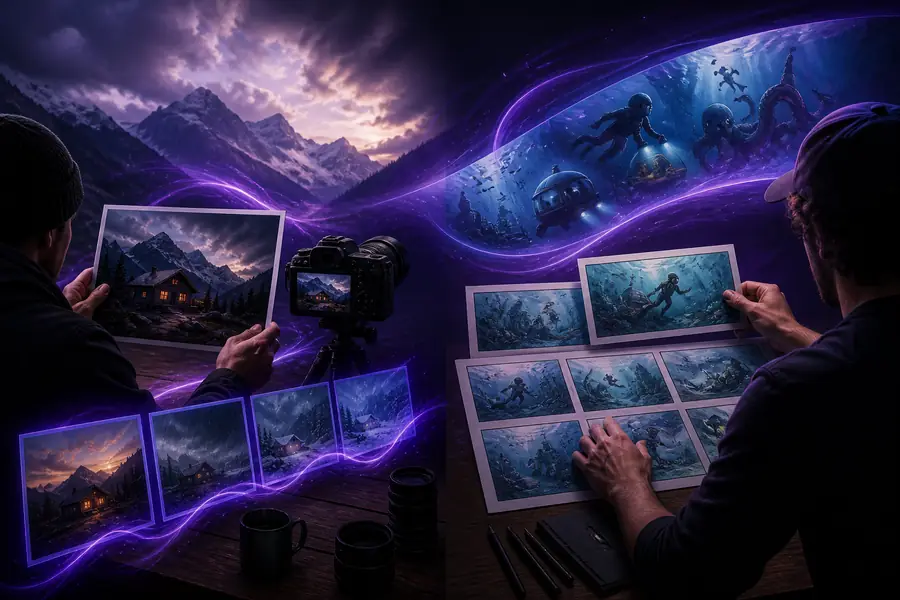
Vorher: Prompt oder Ausgangsbild
Ergebnisrichtung der Bild-zu-Video-Funktion von EaseMate AI
Nachher: Bewegungsbereite visuelle Richtung

Halten Sie Motiv und Handlung im selben Satz fest: „Ein Papierboot gleitet über eine sonnenbeschienene Pfütze, während die Kamera ihm von oben folgt.“ Kurze, konkrete Anweisungen geben dem EaseMate AI-Video-Workflow ein nützliches visuelles Ziel.

Erwartungen vor dem Rendern festlegen

Grenzen

EaseMate AI eignet sich für Ideenfindung und kurze visuelle Studien, ersetzt jedoch nicht jeden Teil eines Produktions-Workflows. Diese Grenzen helfen Ihnen zu entscheiden, wann Sie hier weiter verfeinern und wann Sie die Arbeit anderswo abschließen sollten.

Kein vollständiger Timeline-Editor

Die Route ist auf das Erzeugen und Prüfen eines Clips ausgelegt, nicht auf das Anordnen vieler Ebenen, Keyframes oder detaillierter Audiospuren.

Lösung: Exportieren Sie die stärkste Richtung und schließen Sie die Sequenzierung in Ihrem bevorzugten Editor ab.

Lange Szenen können abweichen

Details zu Figuren, die Platzierung von Objekten und die Kameralogik können inkonsistenter werden, je anspruchsvoller eine einzelne Szene wird.

Umgehungslösung: Beschreibe jeweils eine kurze Handlung und verwende ein starkes Referenzbild wieder.

Exakte Typografie ist schwierig

Kleine Beschriftungen, Logos und dichter Bildschirmtext bleiben während der Bewegung möglicherweise nicht perfekt lesbar.

Umgehungslösung: Füge finale Titel, Untertitel und Markenkennzeichen hinzu, nachdem der visuelle Clip freigegeben wurde.

Schwache Quellbilder bleiben schwach

Unscharfe, überladene oder schlecht beleuchtete Eingaben liefern dem Videotool weniger verlässliche visuelle Informationen, die es bewahren kann.

Umgehungslösung: Schneide auf das Motiv zu, verbessere die Klarheit und entferne zunächst ablenkende Hintergrunddetails.

3 klare Schritte von der Idee bis zur Prüfung
2 Einstiegsmöglichkeiten: Prompt oder Bild
4 praktische Grenzen, die früh geprüft werden sollten
1 fokussierter EaseMate AI-Videobereich

Eigene FAQ

Er ist ein fokussierter Einstiegspunkt, um Prompts oder statische Bilder in kurze visuelle Bewegungskonzepte zu verwandeln, statt als allgemeiner Arbeitsbereich für Gespräche oder Dokumente zu dienen.

Ja. Ein klares Bild kann Komposition und Kontext des Motivs vorgeben, während deine schriftliche Anweisung die Bewegung, das Kameragefühl oder die Atmosphäre beschreibt, die du erkunden möchtest.

Benenne das Motiv, eine zentrale Handlung, die Umgebung, die Beleuchtung oder Stimmung sowie die Beziehung zur Kamera. Konkrete Anweisungen lassen sich in der Regel leichter prüfen als ein Absatz mit zusammenhanglosen Adjektiven.

Bewegung umfasst mehrere Variablen gleichzeitig, daher kann ein erstes Ergebnis zwar die Stimmung einfangen, aber die genaue Handlung verfehlen. Wenn du den Prompt vereinfachst oder das Ausgangsbild verbesserst, erhält der nächste Versuch ein klareres Ziel.

Workflow-Referenz

Wähle den richtigen EaseMate AI-Einstiegspunkt

Verwende den speziellen Bereich, wenn Bewegung die zentrale Frage ist. Wähle den allgemeinen EaseMate AI-Arbeitsbereich, wenn dein Projekt mehrere Arten von Unterstützung benötigt, bevor die visuelle Richtung feststeht.

Attribut Video-Pfad Allgemeines EaseMate AI
Hauptziel Bewegungs- und visuelle Ausrichtung Gemischte Aufgaben und Unterstützung bei offenen Anforderungen
Bester Ausgangspunkt Prompt oder Standbild Prompt, Frage, Datei oder kreatives Briefing
Nützliches Ergebnis Konzept für einen kurzen Clip Texte, Recherche-Notizen, Bilder und Pläne
Fokus auf Szenenkontinuität Zentral für den Workflow Nicht der Hauptfokus
Dokumentenunterstützung Nicht der Hauptzweck Besser geeignet für dokumentenbasierte Arbeit
Idealer nächster Schritt Die Bewegung verfeinern oder den Clip bearbeiten Mit der Planung, dem Schreiben oder der Recherche fortfahren