 EaseMate AI
ショート動画クリエイター
EaseMate AI画像ジェネレーター のコンセプトで認識しやすいビジュアルスタイルを確立し、選択したフレームに動きを加えて、ソーシャル投稿やオープニングショットに活用しましょう。
EaseMate AI画像ジェネレーターEaseMate AI動画ツール
EaseMate AIは、クリエイター、学生、マーケター、そして日常のストーリーテラーに、アイデアや静止画から短い動画のコンセプトへと進むための、目的を絞った方法を提供します。このページでは、動画作成ルートが得意とすること、より幅広いワークスペースとの違い、そして実用的なワークフローにおいて人の判断が必要な場面について説明します。
動画ツールを試す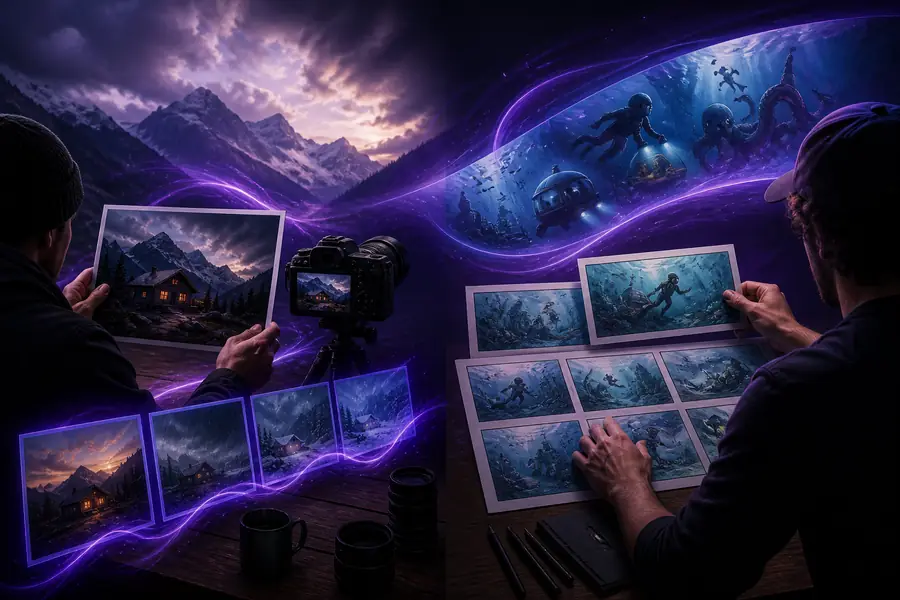
EaseMate AIの専用動画ルートは、動き、タイミング、ビジュアルの方向性に重点を置いた体験に絞り込まれています。一方、一般的なEaseMate AIワークスペースは、調査、会話、ドキュメント作業、または複数の要素を含むクリエイティブな依頼から始まるタスクに適しています。
主体、設定、動き、雰囲気、そして視聴者に注目してほしい瞬間の種類から始めましょう。
自由な探索よりも、構図、キャラクターの一貫性、または商品のフレームが重要な場合は、鮮明な静止画を使用しましょう。
アイデアを調整するか書き出すかを決める前に、テンポ、連続性、そして最も重要なビジュアルの細部を確認しましょう。
目的を絞ったクリエイティブルート
EaseMate AIは、フル制作スタックを組み立てるよう求めるのではなく、動画作成のプロセスをコンパクトに保ちます。最大の価値は、ビジュアルの意図を、すばやく確認可能な動きのアイデアへと変換できることです。
EaseMate AI画像ジェネレーター のコンセプトで認識しやすいビジュアルスタイルを確立し、選択したフレームに動きを加えて、ソーシャル投稿やオープニングショットに活用しましょう。
EaseMate AI画像ジェネレーター図表、歴史的な場面、または科学の概念を短いビジュアル要約に変換しましょう。ナレーションの内容を明確にするには、 EaseMate AIチャット を使用できます。
EaseMate AIチャットランディングページのティーザー、キャンペーン案、または社内でのクリエイティブレビューに向けて、静止画のプロダクトに動きの感覚を加えます。複雑なエディターから始める必要はありません。
画像から動画へのワークフロー長期的な制作計画やチャンネル一式の準備に進む前に、フック、トランジション、または視覚的なビートを試作できます。
YouTube向けEaseMate AIセリフを重視したプランニングでは、この導線をより幅広い チャットワークスペースにつなげてください。アートワークを中心としたプロジェクトでは、 画像作成ワークスペース が、より完成度の高い開始フレームの準備に役立ちます。
静止画のアイデアから動きのあるシーンへ
信頼できるEaseMate AIワークフローは、小さく始めます。1つの明確な動作を指示し、主要な被写体を維持し、最初の結果はすぐに完成したシーケンスを期待するのではなく、方向性を確認するために使いましょう。
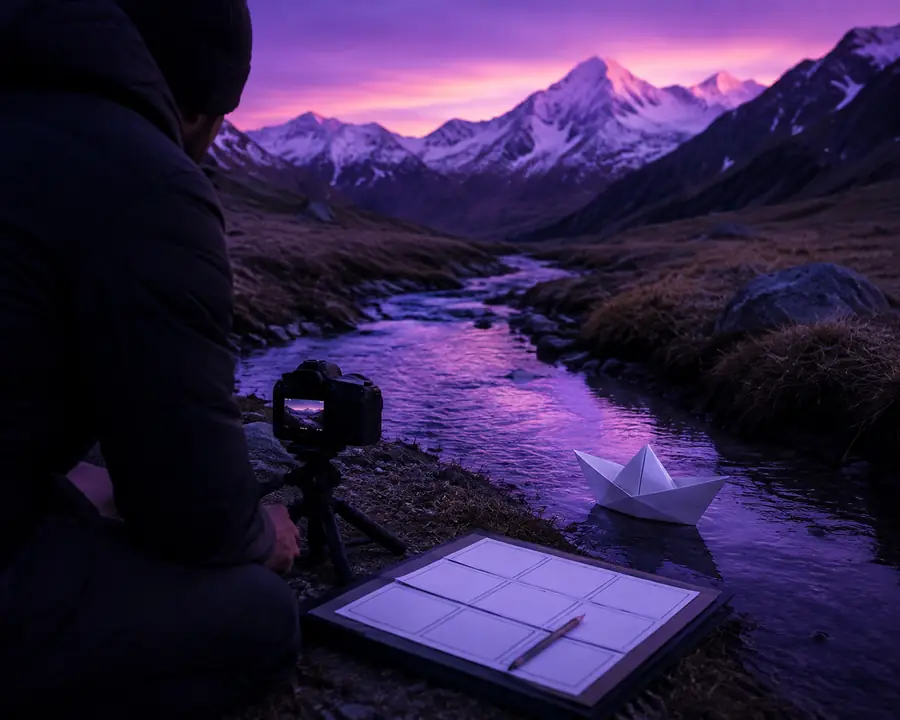
被写体と動作は同じ文に入れましょう:「紙のボートが、上空から追うカメラとともに、日差しを浴びた水たまりを滑るように進む。」短く具体的な指示によって、EaseMate AIの動画ワークフローに役立つ視覚的な目標を設定できます。
レンダリング前に期待値を設定する
EaseMate AIはアイデア出しや短いビジュアル検証に役立ちますが、制作ワークフローのあらゆる工程に取って代わるものではありません。こうした制限を理解することで、ここで調整を続けるべきか、別の場所で仕上げるべきかを判断しやすくなります。
このページは、多数のレイヤー、キーフレーム、詳細なオーディオトラックを配置するのではなく、クリップの生成と確認を中心に設計されています。
回避策:最も有望な方向性を書き出し、お好みのエディターでシーケンスを完成させてください。
ひとつのシーンをより意欲的に仕上げようとすると、キャラクターの詳細やオブジェクトの配置、カメラの動きに一貫性がなくなることがあります。
回避策:一度にひとつの短いアクションだけを説明し、完成度の高い参照フレームを再利用します。
小さなラベルやロゴ、画面上に多く表示されるテキストは、動きの中で完全に読みやすい状態を保てない場合があります。
回避策:映像クリップの内容を確認して承認した後に、最終的なタイトルやキャプション、ブランドマークを追加します。
ぼやけた画像や要素が多すぎる画像、照明の悪い入力画像では、動画ツールが保持すべき視覚情報を安定して読み取れません。
回避策:まず被写体に合わせてトリミングし、明瞭さを高め、気を散らす背景の要素を取り除きます。
プロンプトや静止画像を短い映像モーションのコンセプトに変換するための、特化型の入口です。汎用的な会話やドキュメント用のワークスペースとは異なります。
はい。鮮明な画像は構図や被写体の情報を提供でき、文章による指示で、試したい動きやカメラの印象、雰囲気を説明できます。
被写体、主なアクションをひとつ、設定、照明またはムード、そしてカメラとの関係を明記します。関係のない形容詞を並べた段落よりも、具体的な指示のほうが通常は確認しやすくなります。
モーションには複数の変数が同時に関わるため、最初の結果では雰囲気は捉えられても、アクションの正確さが不足する場合があります。プロンプトを簡略化したり、元のフレームを改善したりすると、次の試行でより明確な目標を設定できます。
ワークフローの参考
動きが主な検討事項である場合は、専用ルートを使用します。ビジュアルの方向性が決まる前に複数の種類のサポートが必要なプロジェクトでは、一般的なEaseMate AIワークスペースを選択してください。
| 属性 | 動画向け | 汎用EaseMate AI |
|---|---|---|
| 主な目的 | 動きとビジュアルの方向性 | さまざまなタスクと自由度の高いサポート |
| 最適な開始入力 | プロンプトまたは静止画 | プロンプト、質問、ファイル、またはクリエイティブブリーフ |
| 役立つ出力 | 短いクリップのコンセプト | テキスト、調査メモ、画像、プラン |
| シーンの連続性への重点 | ワークフローの中心 | 主な焦点ではない |
| ドキュメント対応 | 主な用途ではない | ドキュメント中心の作業により適している |
| 理想的な次のステップ | 動きを洗練するか、クリップを編集する | 計画、執筆、または調査を続ける |
適切なツールで続ける